🛡️ 詐欺電話をブロックする
iPhone設定ガイド
警察庁推奨の無料アプリ「詐欺対策 by NTTタウンページ」を入れて設定するまで
📞 オレオレ詐欺や 国際電話をつかった特殊詐欺の着信を 自動で警告&ブロック してくれます
💰 ダウンロードも利用も ぜんぶ無料/👮 警察庁が推奨している公式アプリです
📱 この手順は iPhone向け(Androidもほぼ同じ流れです)
💰 ダウンロードも利用も ぜんぶ無料/👮 警察庁が推奨している公式アプリです
📱 この手順は iPhone向け(Androidもほぼ同じ流れです)
🗺️ 全体の流れ(5ステップ)
① 警察庁の公式ページを開く両学長のライブでも紹介されていたページ
↓
② 左の「NTT」の方を選ぶアプリは2つ 左がNTTタウンページ製
↓
③ アプリを入れるApp Store / Google Play から無料で
↓
④ 「電話」に登録するここが一番大事 有効化する+着信拒否設定と着信IDをオン
↓
⑤ 最後にデータベース更新④の登録が終わってから 最新の番号リストにする
①警察庁の公式ページを開く
詐欺対策アプリは 警察庁の公式ページ(SOS47 特殊詐欺対策ページ)から入れます
両学長のライブ配信でも このページが紹介されていました
💡 スマホでこのガイドを見ているなら 上のボタンを押すだけで開けます
②左の「NTT」の方を選ぶ
ページを開くと アプリが 2つ 並んでいます
左(NTTタウンページ製)の「詐欺対策」 を選びます
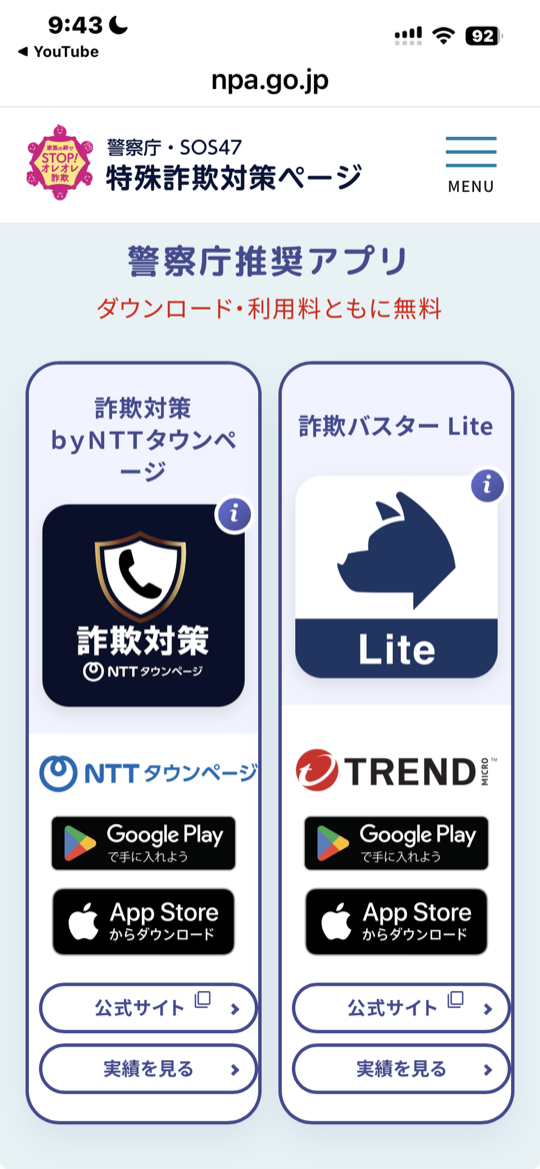
⬅️ こっち!NTTの方
左=詐欺対策 by NTTタウンページ / 右=詐欺バスター Lite(どちらも警察庁推奨です)
そのまま App Store(iPhone)か Google Play(Android)のボタンを押すと インストール画面に進みます
③アプリを入れる(無料)
下のボタンから直接インストールもできます
💰 「入手」→ 顔認証やパスコードで インストール完了です(料金はかかりません)
④「電話」に登録する(先にこれ!)
アプリを入れただけでは まだ動きません
ホームの 赤い「!」の 「電話アプリの設定」 を押して この画面の中で 2つ やります(データベース更新はそのあと)
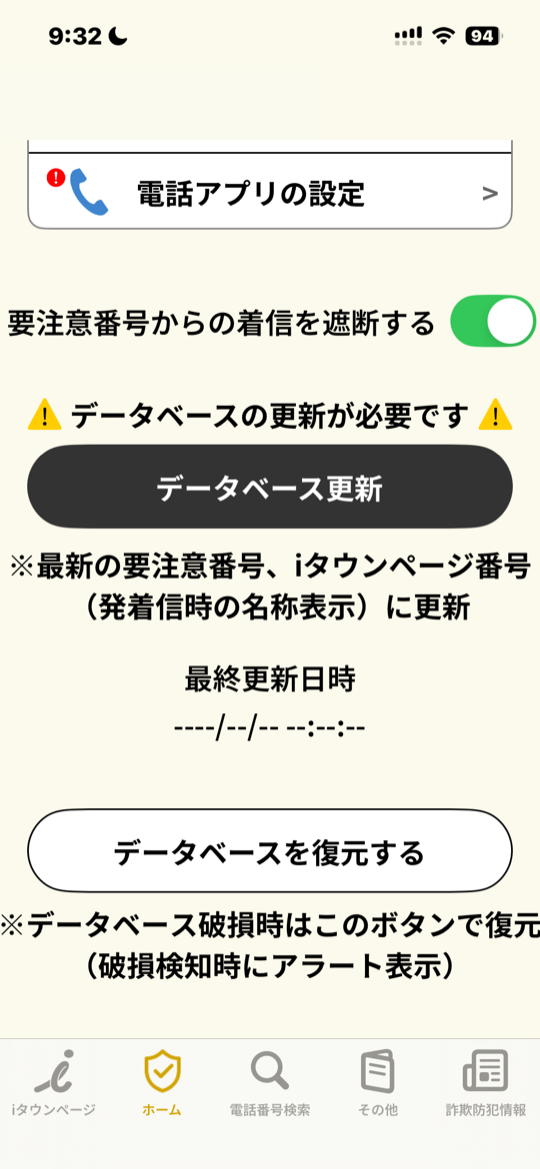
① 先にココ!「電話アプリの設定」
ホーム上の赤い「!」=設定がまだ ここから始めます
🅰️ まず「有効化する」を押す
開いた画面の上のほうにある 「有効化する」 ボタンを押します
最初は 色つきで押せる状態 です 押して 「既に有効化されています」 になればOK
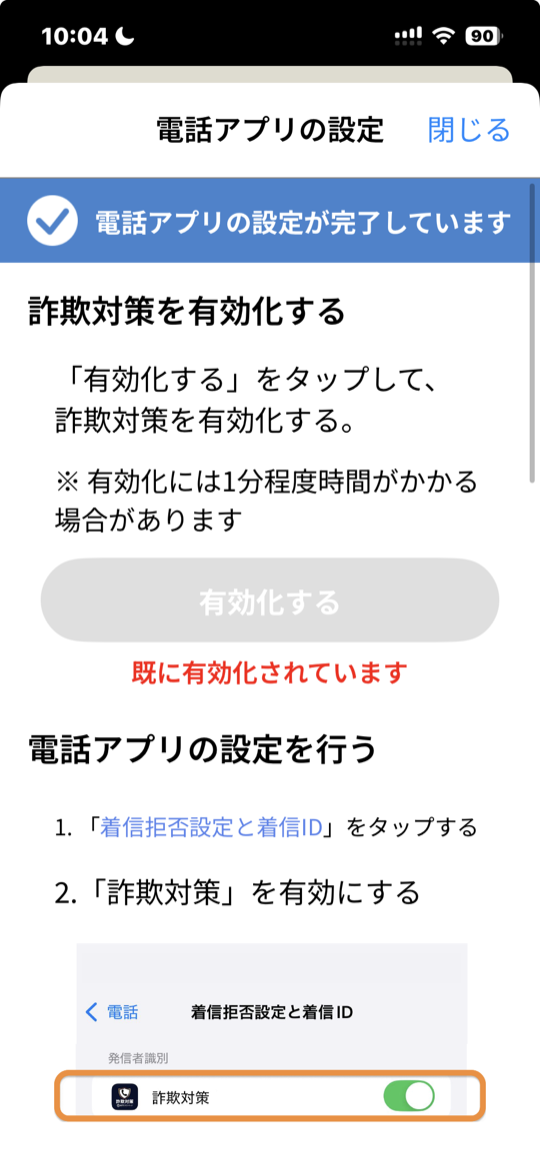
👇 まず「有効化する」
同じ画面の下に オレンジ枠で「詐欺対策」をオンにする案内も出ています
🅱️ つぎに「着信拒否設定と着信ID」で詐欺対策をオン
① 設定 → アプリ → 電話 をタップ
② 「着信拒否設定と着信ID」 をタップ
③ 「詐欺対策」のスイッチを オン(緑) にする
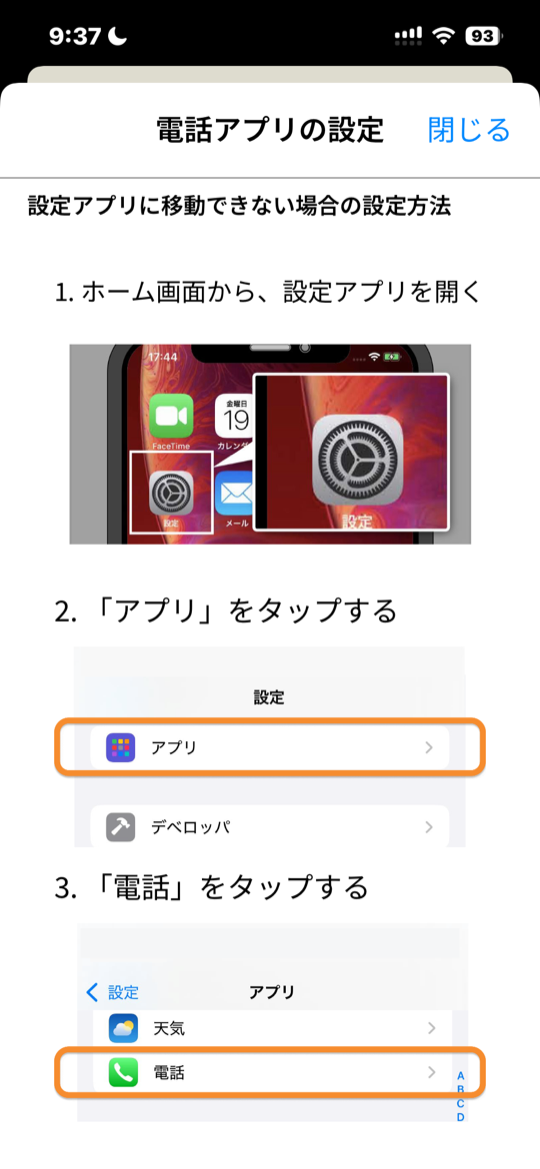
アプリ内の案内画面:設定 → アプリ → 電話 の順にタップ
迷わない裏ワザ:設定アプリを開いて 一番上を指で下にスワイプ → 検索に「電話」と入れると 一発でたどり着けます
⚠️ 「着信拒否設定と着信ID」が出てこない・グレーのとき
アプリを入れた直後によくあります あわてなくて大丈夫
→ iPhoneを 再起動 して 15〜30分ほど待って から もう一度ためすと出てきます
アプリを入れた直後によくあります あわてなくて大丈夫
→ iPhoneを 再起動 して 15〜30分ほど待って から もう一度ためすと出てきます
⑤最後にデータベース更新して完了
④の電話の登録が終わったら ホームに戻って 「データベース更新」 を押します
これで最新の迷惑番号リストになります(先にこっちを押しても ④が終わっていないと効きません)
② 最後にココ!「データベース更新」
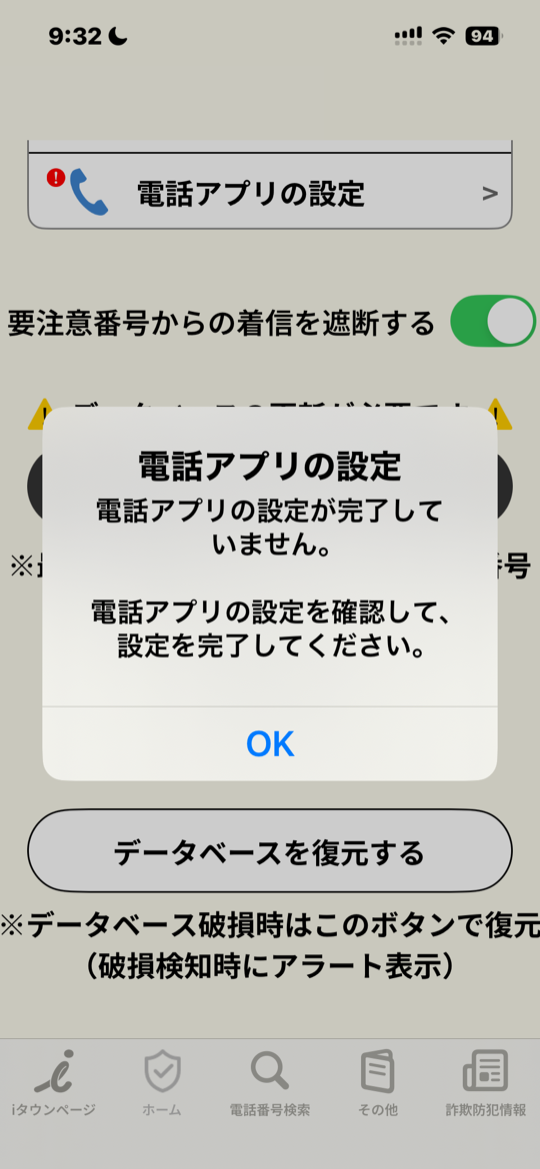
この表示が出たら ④の登録がまだ 戻って設定を
🎉 「電話アプリの設定」の赤い「!」が消えたら 設定完了です
これで あやしい番号からの電話に 警告が出たり 自動でブロックされたりします
これで あやしい番号からの電話に 警告が出たり 自動でブロックされたりします
❓ よくあるつまずき
| こまりごと | どうする |
|---|---|
| 設定に「アプリ」が見つからない | 設定を開いて 上を下にスワイプ → 検索に「電話」と入れる |
| 「着信拒否設定と着信ID」が無い | iPhoneを再起動して 15〜30分待ってから もう一度 |
| ちゃんと効いているか不安 | アプリのホームで「データベース更新」を押して 最終更新日時が入っていればOK |
| アプリが2つあってどっちか迷う | どちらも警察庁推奨 このガイドでは左のNTTの方で説明しています |
まとめ
警察庁ページ → 左のNTTを入れる → 電話に登録(着信拒否設定と着信IDをオン)→ データベース更新
この4つで あやしい電話を無料でブロックできます 家族のスマホにも入れてあげると安心です
警察庁ページ → 左のNTTを入れる → 電話に登録(着信拒否設定と着信IDをオン)→ データベース更新
この4つで あやしい電話を無料でブロックできます 家族のスマホにも入れてあげると安心です
出典:警察庁 SOS47 特殊詐欺対策ページ(npa.go.jp)/画面はiPhoneのものです